-
文档排版技巧与方法
文档排版是很多考生和家长关心的事。很多人以为内容写得好就够了,其实排版同样重要,直接关系到打印效果和阅读体验。今天小编整理的就是打印前的完整排版流程,纸张尺寸、边距设置、字体行距这些细节全都涵盖了。感兴趣的小伙伴们跟着小编继续往下看吧

在打印前进行文档排版,请遵循以下步骤:
明确文档的目的和类型(如书籍、报告、宣传册等),因为不同类型对排版的要求不同。
选择合适的模板
使用专业软件(如Adobe InDesign、QuarkXPress)或在线工具(如Canva、Visme)选择符合文档主题和风格的模板。
设置页面布局
根据文档类型选择合适的纸张尺寸和方向(纵向或横向)。
设置适当的边距,通常建议边距保持在1英寸左右,以避免打印时内容被裁剪。
输入和格式化文本
将内容输入文档,并进行格式化,包括选择合适的字体、字号、行距和段落样式。
添加图像和图表
确保图像分辨率足够高,合理安排图像位置和大小,避免影响文本可读性。
检查和校对
仔细检查文档中的拼写、语法和格式错误。
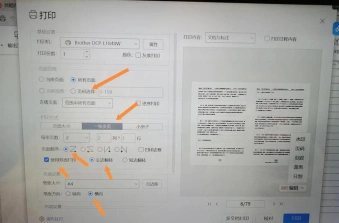
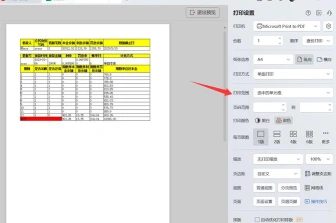
打印设置
检查打印机设置,选择正确的纸张类型和打印质量,并进行试打印以确认效果。
其他注意事项
插入页眉、页脚、页码,并设置页码格式。
如果需要,可以启用双面打印以节省纸张。
调整页面边距和布局,优化文档视觉效果。
预览文档排版效果,确保一切符合预期。
遵循这些步骤,可以帮助您创建出专业且易于阅读的打印文档
办公软件使用效率提升指南

提升办公软件效率的方法:
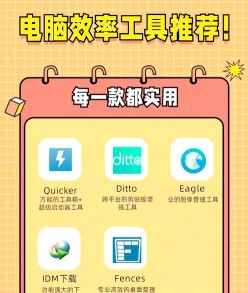
学习并熟悉办公软件的所有功能,尤其是快捷键操作,以减少重复性操作,提高效率。
个性化设置
根据个人习惯调整软件设置,如自定义快捷键、调整字体大小等,以提升使用舒适度。
高效操作技巧
使用鼠标快捷操作,如双击文本框直接输入,使用Alt+回车快速换行。
利用“视图”菜单中的“幻灯片母板”插入Logo,减少复制粘贴操作。
使用“插入”菜单中的“形状”工具,配合Shift键画出特定角度的直线。
文件管理
使用文件管理工具,如文件批量改名高手软件,进行文件夹的批量新建和改名,提高文件管理效率。
文本处理
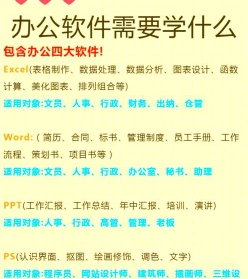
利用文本处理软件,如首助编辑高手软件,批量删除文本文件中的特定行,节省时间。
学习资源
观看教程视频,如自学网和Excelhome论坛,学习他人的经验和技巧。
加入交流群,分享和讨论学习心得。
实践操作
多加练习,制作项目文档和图片,找到自己的兴趣点,增加学习的动力。
软件更新
定期检查并安装办公软件的更新,以获得新功能和性能改进。
行业知识
对于特定行业的办公类软件,了解行业业务流程,确保软件操作与业务流程匹配。
故障排查
学习基本的电脑故障处理技巧,如排查显示器无信号问题,提高问题解决效率。
通过上述方法,你可以有效提升办公软件的使用效率和操作技能
相关推荐